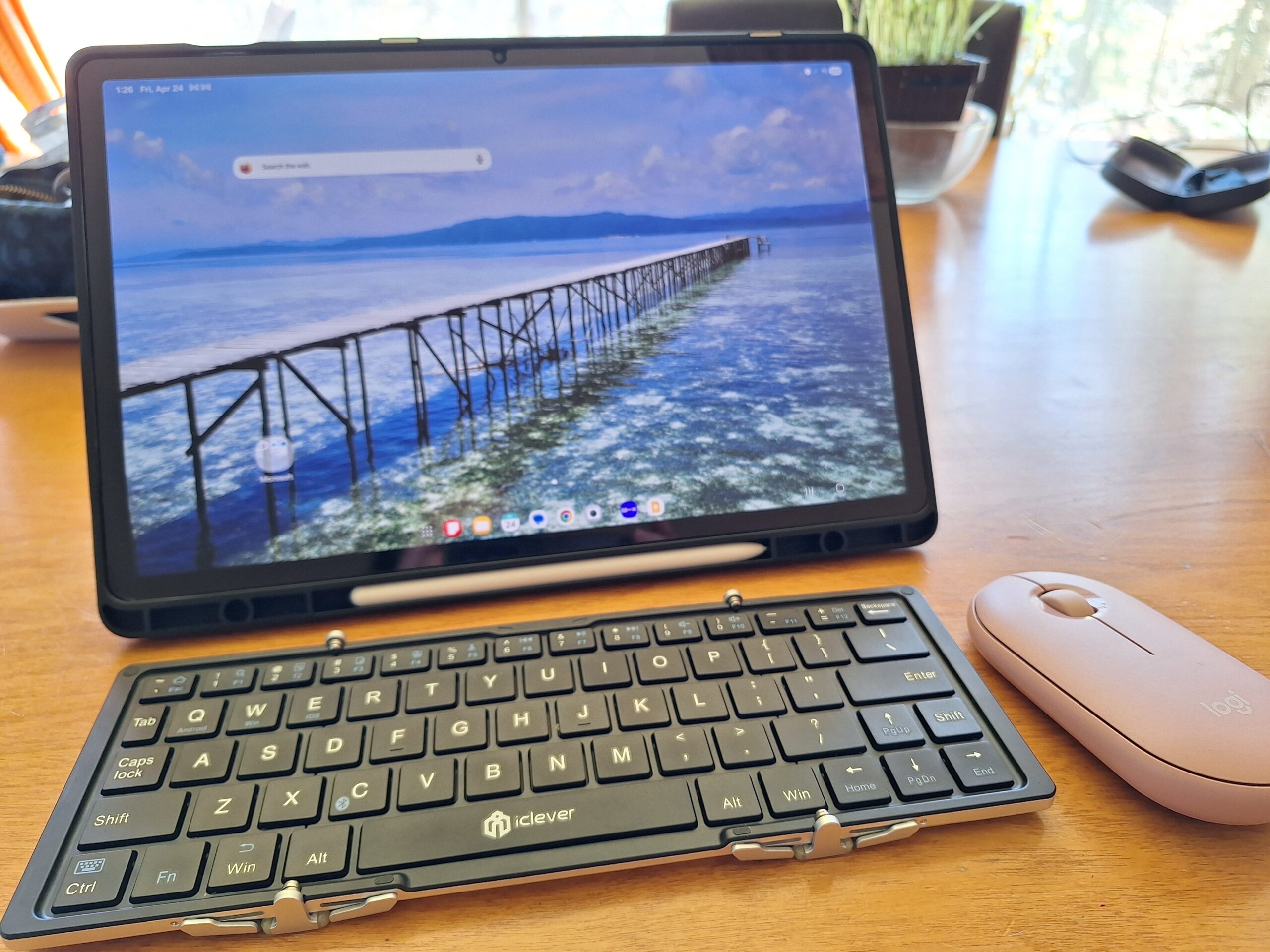
「最近、タブレットでブログの過去記事をリライトしていると、どうしても手が痛くなる…」
持ち運びに便利なタブレットですが、画面のタッチ操作だけで長文を編集したり、細かなリンク設定を繰り返したりするのは、意外と手首に負担がかかるものです。私もついに限界を感じ、自宅にあるUSBマウスを使おうとしましたが、変換アダプタの手間やケーブルの煩わしさに断念。
そこで「旅先でも自宅でも、ストレスなくブログを書きたい!」と思い立ち、購入したのがロジクールの軽量Bluetoothマウス「Pebble Mouse 2 M350s」です。
結論から言うと、このマウスのおかげで、タブレット作業の効率が劇的にアップし、悩まされていた手の痛みからも解放されました。
今回は、旅ブロガーの視点から、なぜこのマウスがタブレットやスマホでのブログ運営に最適なのか、実際に使ってみてわかったメリットを詳しくレビューします。私と同じように「タブレット編集で手が疲れる」と感じている方は、ぜひ参考にしてください。
🇬🇧 [Read in English: Stop Hand Pain! Logitech Pebble Mouse 2 M350s Review]
タブレットでのブログリライトで「手が痛い」問題が発生
最近、ブログの過去記事のリライト作業を、先日購入したばかりのSamsunタブレットで行っていました。以前書いた記事の情報を最新にアップデートしたり、構成を整えたりする作業は、ブログ運営において欠かせない大切な時間です。
しかし、数日間集中して作業を続けているうちに、ある異変を感じるようになりました。
画面のタッチ操作と指の酷使が手首の負担になる理由
タブレットでの編集作業は、一見手軽でスマートに思えます。しかし、リライト作業となると話は別です。
- 細かい文字選択の繰り返し: 修正したい箇所を長押しして範囲を指定する動作。
- リンクの挿入や画像の配置: 画面上の小さなアイコンを正確にタップする緊張感。
- フリックによるスクロール: 長い記事を上下に何度も行き来する動き。
これらの「指先を細かく動かす動作」を何時間も繰り返していると、指の付け根から手首にかけて、じわじわとした痛みを感じるようになりました。画面に直接触れるタッチ操作は、思っている以上に手に負担を強いていたのです。
USB接続マウスの限界とBluetoothマウスが必要だった背景
「このままでは手が持たない」と思い、家にある予備のマウスを使おうとしました。しかし、問題が…。
自宅にあるマウスのほとんどは、USBレシーバーが必要なタイプや有線タイプ。タブレットに繋ぐには変換アダプタを噛ませる必要があり、見た目が不格好になるだけでなく、旅先へ持ち運ぶにはあまりに「かさばる」装備になってしまいます。
せっかくのタブレットの軽快さを損なわず、かつスマートに接続できる解決策。それが、アダプタいらずで直接繋がるBluetooth対応の軽量マウスでした。
こうした経緯で、私は「持ち運びやすさ」と「操作性」を両立した、新しい相棒を探すことになったのです。
旅ブロガーが「ロジクール Pebble Mouse 2 M350s」を選んだ3つの理由
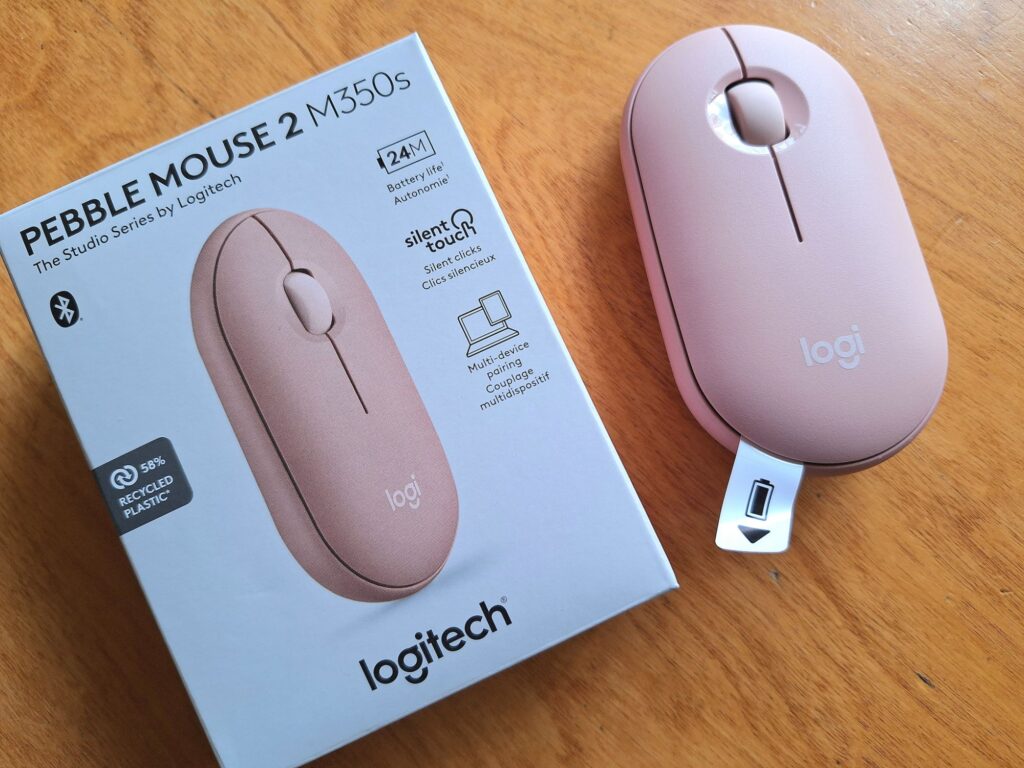
数あるマウスの中から、なぜ私がこの「Pebble Mouse 2 M350s」を選んだのか。旅をしながらブログを書くスタイルだからこそ譲れなかった、3つの決め手を紹介します。
超軽量・薄型デザインで旅行の持ち運びもストレスフリー
旅ブロガーにとって、荷物の「軽さ」と「コンパクトさ」は正義です。このマウスを手にして驚いたのは、その圧倒的な薄さ。
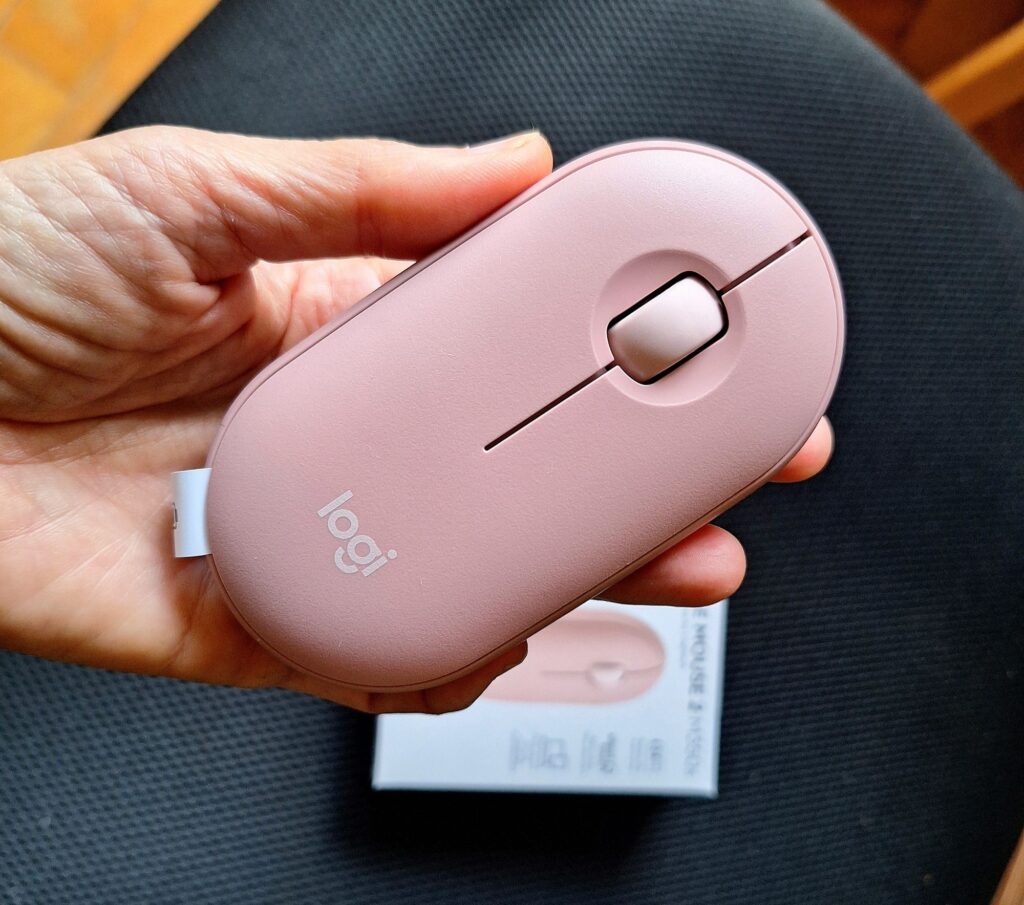
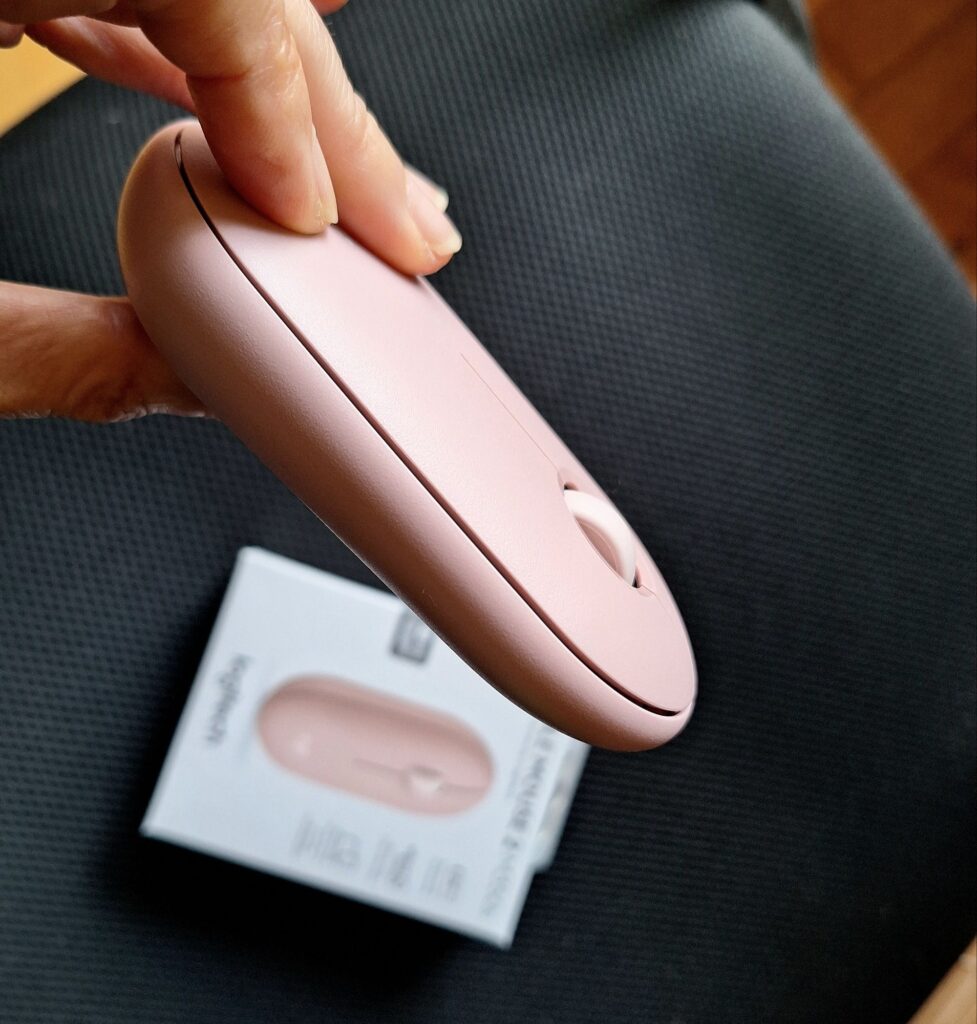
一般的なマウスのような「コブ」のような盛り上がりがなく、フラットな形状をしているので、ガジェットポーチの隙間やバッグのサイドポケットにスッと収まります。重さも電池を含めてわずか76gほど。旅先での荷物を1gでも減らしたい身としては、このコンパさが最大の魅力でした。
BluetoothでSamsungタブレットやスマホに簡単マルチペアリング
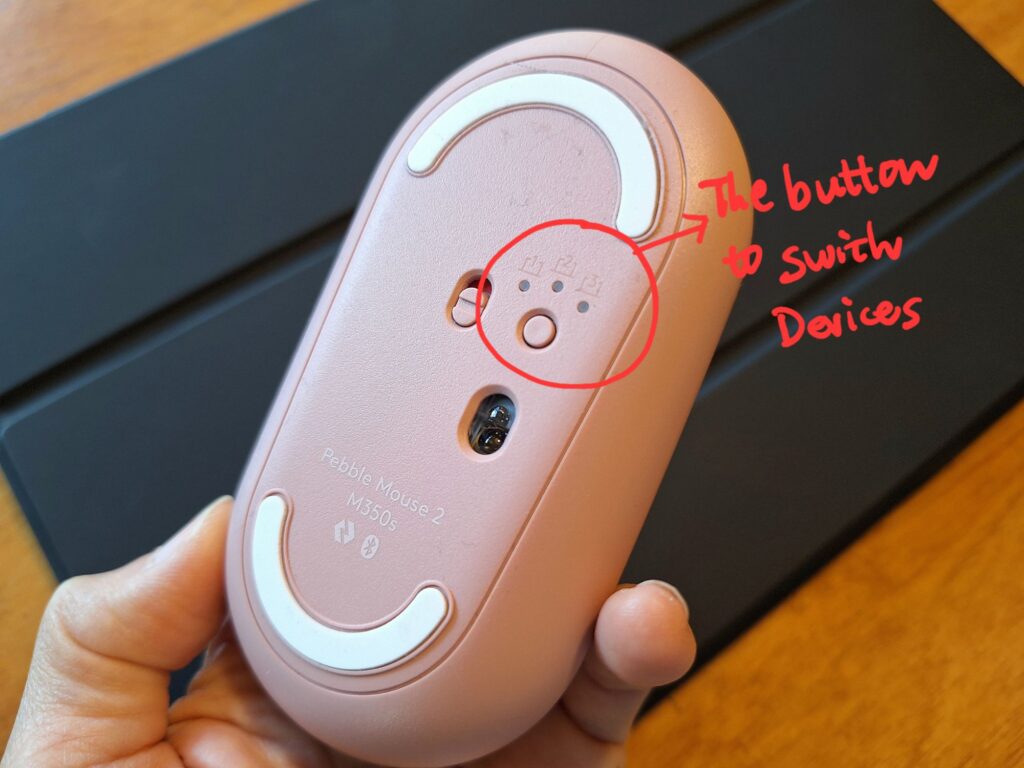
このマウスは「Easy-Switch」という機能を搭載しており、最大3台までのデバイスを登録できます。
- 1番:ブログ執筆用のSamsungタブレット
- 2番:普段使いのスマートフォン
このように設定しておけば、マウスの底にあるボタンを押すだけで接続先を瞬時に切り替えられます。タブレットで記事を書きながら、スマホに届いたメッセージにマウス操作で返信する、といった使い方もスムーズ。USBレシーバーが不要なBluetooth接続なので、ポートの少ないタブレット周りもスッキリまとまります。
静音ボタン(Silent Touch)で外出先のカフェでも集中できる
旅先での作業場所は、ホテルの部屋だけではありません。空港の待合室や、静かな地元のカフェで作業することもあります。
Pebble Mouse 2は、クリック音が非常に静かな「Silent Touch」テクノロジーを採用しています。カチカチという高い音が響かないため、周囲に人がいる環境でも気兼ねなく作業に没頭できそうです。
【実機レビュー】タブレット×Pebble Mouse 2でブログ作業はどう変わった?
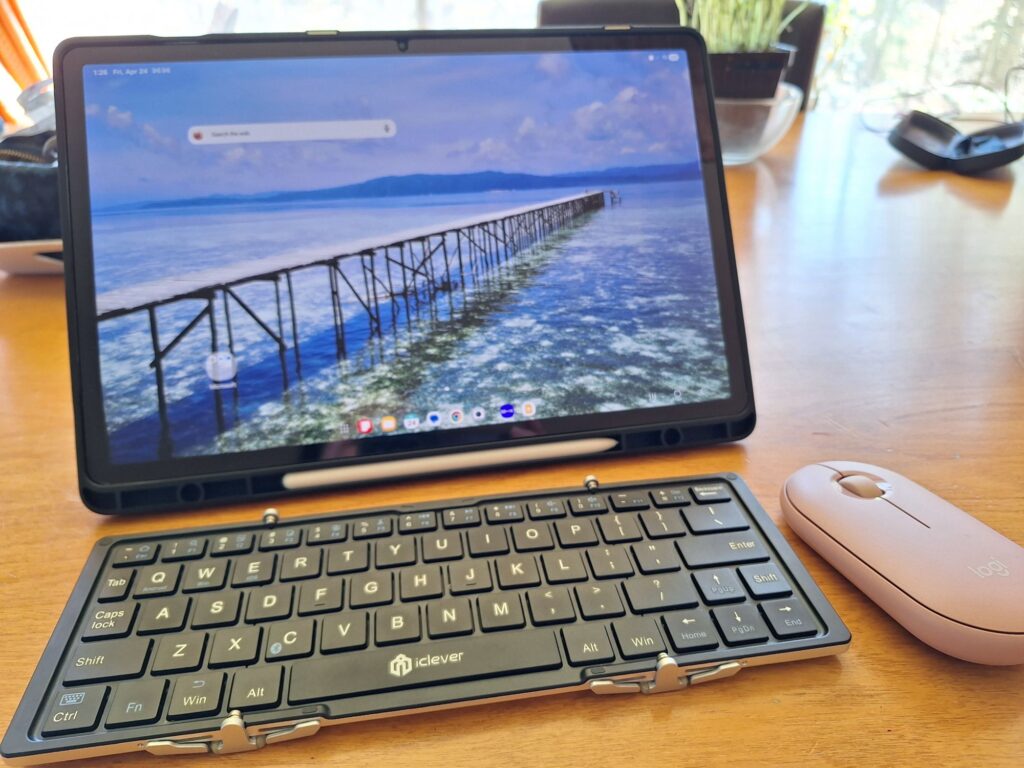
実際にSamsungタブレット(Galaxy Tab S10+)と Pebble Mouse 2 M350s (および、昔購入していたiCleverの折りたたみ式キーボード)を組み合わせて、数日間ブログのリライト作業を行ってみました。結論から言うと、操作感はもはや「小さなノートパソコン」そのものです。
細かい文字選択やリンク挿入の操作性がマウスで劇的に向上
一番の変化は、リライト作業で最も神経を使う「1文字単位のカーソル操作」がストレスフリーになったことです。
指でのタッチ操作では、意図しない場所を選択してしまったり、リンクを貼る範囲がずれてイライラしたりすることが多々ありますよね。しかし、マウスなら狙った場所にピタッとカーソルを合わせられます。
- 範囲選択: ドラッグ一つで正確にコピー&ペースト。
- リンク挿入: 右クリックを活用したスムーズなメニュー操作。
これら一つひとつの動作がコンマ数秒ずつ早くなるだけで、記事全体の完成時間は驚くほど短縮されました。
マルチデバイス切り替え機能でスマホ編集もスムーズに
作業中に意外と便利だったのが、底面のボタン一つでスマートフォンへ接続を切り替えられる点です。
タブレットで記事を構成しながら、スマホのギャラリーにある写真をチェックしたり、SNSの投稿文を作ったりする際も、持ち替える必要がありません。スマホの画面上にひょっこりとマウスカーソルが現れるのは少し不思議な感覚ですが、慣れるとこの「シームレスな操作」が手放せなくなります。
24ヶ月の長寿命バッテリーで旅先での電池切れ不安を解消
旅ブロガーとして地味に嬉しいのが、単3電池1本で最大24ヶ月(約2年)持つという驚異的なスタミナです。
「充電式のガジェット」は便利ですが、旅先では充電ケーブルが増えるのが悩みどころ。その点、このマウスなら一度電池を入れたら次の長期旅行までメンテナンスフリーで使い続けられます。
「旅先で急に動かなくなった!」というトラブルの心配がほとんどないため、予備の電池やケーブルをあえて持ち歩く必要がなく、荷物のミニマル化にも一役買ってくれています。
結論:タブレット作業の効率化と手の痛み対策には軽量マウスが最適
今回、指の痛みから逃れるために導入した Pebble Mouse 2 M350s ですが、結果として「もっと早く買っておけばよかった」と後悔するほど満足しています。単なる痛み対策にとどまらず、ブログの生産性を一段階引き上げてくれるガジェットでした。
Pebble Mouse 2 M350sがおすすめな人・向いていない人
実際に使ってみてわかった、このマウスとの相性をまとめました。
- おすすめな人
- タブレットをメインにブログ執筆やリライト作業を行う人
- 旅先やカフェなど、外出先で作業することが多い旅ブロガー
- 手荷物を少しでも軽く、ミニマリストにまとめたい人
- クリック音が気になる静かな場所で作業したい人
- 向いていない人
- 複雑なショートカットボタンをたくさん使いこなしたい多機能派
- 常に手が大きく、しっかりと厚みのあるマウスの握り心地を求める人
快適なガジェット選びでブログ運営をより楽しく継続!
ブログの継続において、「物理的な快適さ」は意外と見落とされがちなポイントです。「手が痛い」「操作がもどかしい」といった小さなストレスの積み重ねは、知らず知らずのうちに執筆のモチベーションを削ってしまいます。
今回、軽量なBluetoothマウスを導入したことで、私にとってのSamsungタブレットは、どこでも記事が書ける「最強の移動編集室」へと進化しました。
みなさんも「タブレットでの作業は便利だけど、なんだか疲れるな……」と感じているなら、ぜひマウスという選択肢を検討してみてください。指先の負担が軽くなるだけで、新しい記事を書くワクワク感がきっと戻ってくるはずですよ!
旅とブログの相棒として
これから予定している旅行でも、この小さなマウスをカバンに忍ばせて、各地からブログをお届けしようと思います。実際の旅先での使い心地や、さらに便利な活用法が見つかったら、また本ブログでシェアします!
コメント